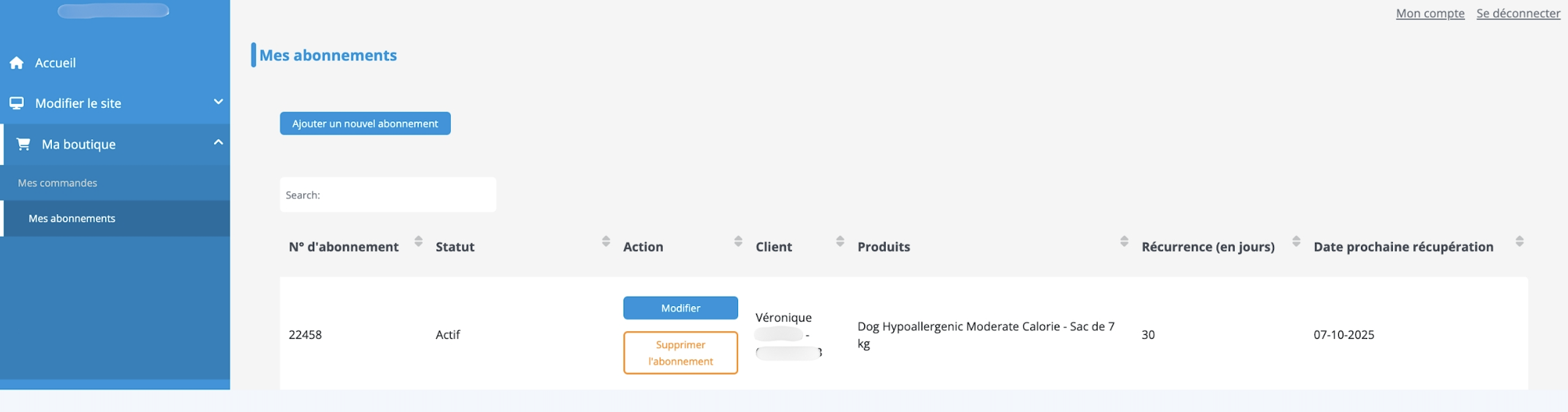
Il vous suffit d’utiliser l’outil de prescription ou de vous y rendre depuis la page correspondante en haut à droite Ajouter une nouvelle commande automatique :
- Commencez par rechercher le ou les produits que vous souhaitez ajouter à l’aide de la barre de recherche :
- Une fois que vous avez cliqué sur le produit, il faudra vous rendre en bas de page puis cliquer sur finaliser la commande avec la carte du client.
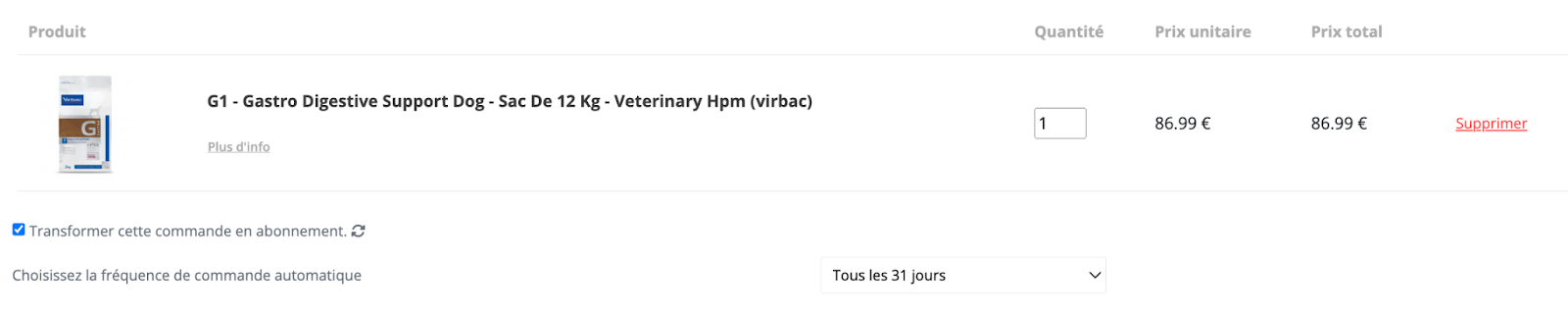
- Vous pouvez modifier la quantité de produit à commander
- En décochant la case commande automatique, vous indiquez que ce produit ne sera commandé qu’une seule fois et ne sera pas recommandé automatiquement
- Vous pouvez modifier la fréquence de recommande, ci-dessous la commande se reproduira tous les 31 jours
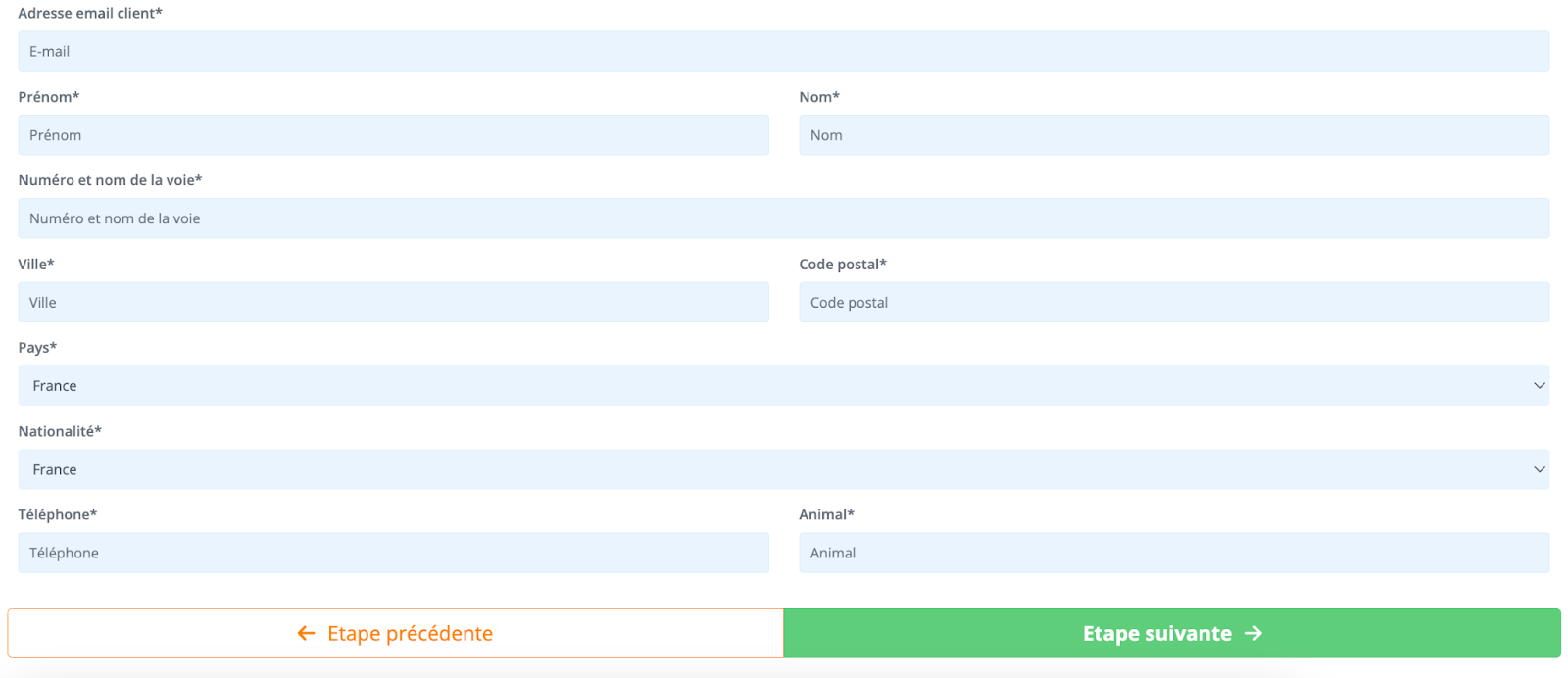
- Vous pouvez renseigner les détails de facturation et les informations de paiement du client. S’il a déjà commandé, il suffit d’entrer son e-mail pour remplir automatiquement le formulaire.
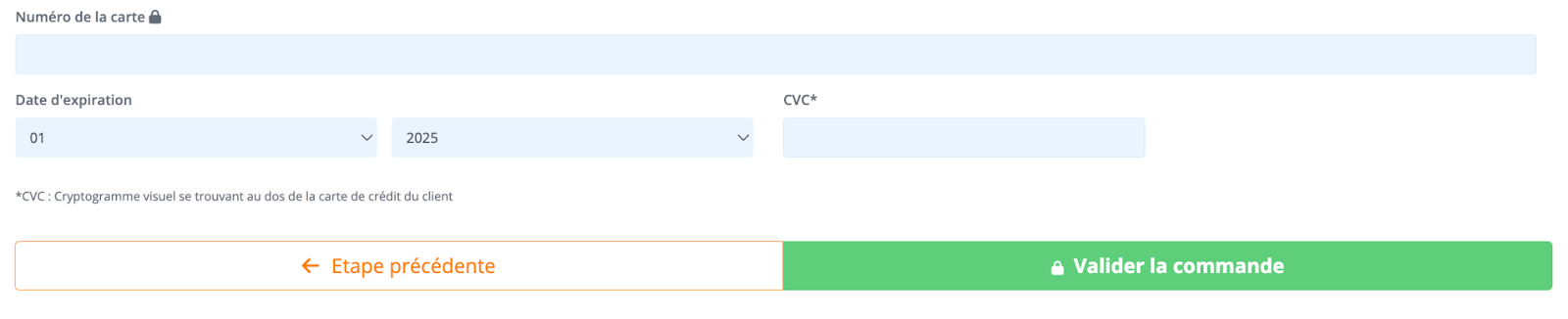
- Vous pouvez ensuite valider la commande. Cela permet :
- D’envoyer la première commande que le client pourra venir récupérer lors de votre prochain jour de livraison
- Mettre en place les commandes récurrentes telles que vous les avez configurées
Cela va créer un compte sur votre boutique pour votre client qui pourra s’y connecter afin de modifier ultérieurement le contenu de ses commandes automatiques en toute autonomie. ⚠️ Attention, il ne pourra modifier son abonnement qu’après récupération de la deuxième commande.
